Broom là phần mềm bootrom (boot không ổ cứng / diskless) mã nguồn mở, miễn phí, dành cho quán net, phòng game, phòng máy trường học khoảng 10–30 máy. Bạn cài Windows 11 Pro một lần trong máy ảo, tải lên máy chủ; mọi máy trạm boot qua mạng từ image đó, và mỗi lần khởi động lại, máy trạm sạch như mới — khách cài gì, xoá gì cũng mất sau khi restart.
Broom có gì
- Sạch sau mỗi lần khởi động — mọi thứ khách ghi nằm trên SSD của máy trạm và bị xoá ở lần boot sau.
- Máy chủ chỉ một file — chạy trên Linux bất kỳ (đã thử Debian/Ubuntu, Rocky Linux 10), không phải cài DHCP, TFTP hay iSCSI riêng: tất cả có sẵn trong Broom.
- Máy trạm chạy nhanh như ổ cứng thật — image được lưu trên SSD của từng máy, Windows chạy trực tiếp từ đó; mạng chỉ dùng khi có image mới, nên cả phòng boot cùng lúc máy chủ vẫn nhẹ.
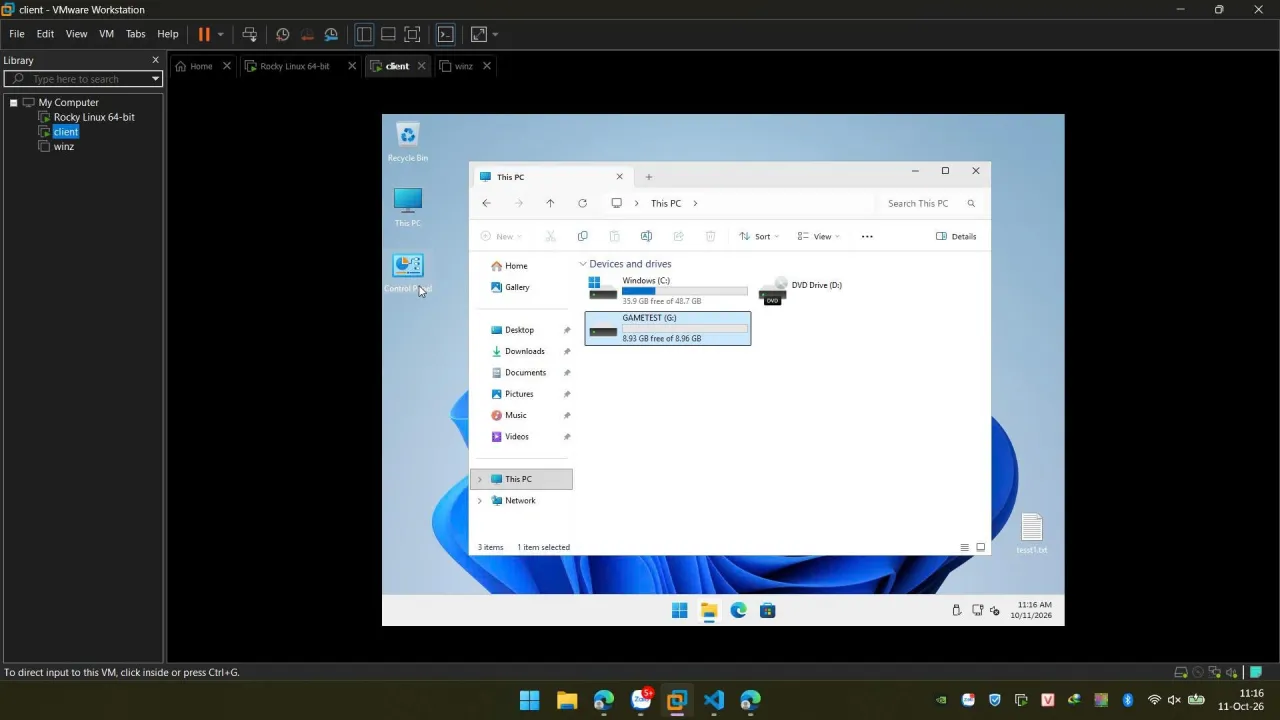
- Ổ game dùng chung — game để trên ổ game riêng, không nằm trong image. Cập nhật game trên một máy, bấm Save, cả phòng có bản mới ở lần boot sau; máy đang chơi vẫn dùng bản cũ đến khi restart.
- Chạy được FACEIT Anti-Cheat — Secure Boot, TPM 2.0, HVCI đều bật (chi tiết).
- Snapshot / rollback image tức thì, chia nhóm máy (mỗi nhóm một menu boot, image, ổ game riêng), Wake-on-LAN và xem trạng thái máy trên web.
- Miễn phí, mã nguồn mở (Apache-2.0) — không tính phí theo số máy, dùng cho quán kinh doanh được.
Cần chuẩn bị
- Máy chủ: một máy x86_64 chạy Linux, ổ cứng đủ chứa image, mạng LAN Gigabit tới các máy trạm.
- Máy trạm: PC chạy UEFI, đặt boot mạng (PXE) lên đầu, mỗi máy một SSD (image Windows được lưu và chạy trên đó).
- Image: Windows 11 Pro cài trong máy ảo (ví dụ VMware).
Các bước
1. Chạy máy chủ
sudo mkdir -p /opt/bootrom && cd /opt/bootrom
sudo curl -fLO https://github.com/morningstar-sudo/broom/releases/latest/download/bootrom-mgmt
sudo chmod +x bootrom-mgmt
sudo ./bootrom-mgmt install-service
journalctl -u bootrom-mgmt -f      # hiện mã setup dùng một lần
Mở http://<ip-máy-chủ>/, nhập mã setup và đặt mật khẩu quản trị.
2. Boot mạng
Chọn một trong hai cách:
- Dùng DHCP của Broom: tắt DHCP trên router, rồi bật DHCP server ở trang Network của Broom; hoặc
- Giữ DHCP của router: khai báo next-server / option 66 = IP máy chủ Broom, boot file / option 67 =
snponly.efi.
3. Làm image Windows
- Tạo máy ảo, cài Windows 11 Pro, đến màn hình thiết lập đầu tiên (OOBE) thì bấm Ctrl+Shift+F3 để vào Audit Mode.
- Cài phần mềm, launcher game, cấu hình như muốn cho cả phòng.
- Trên web Broom, đặt tài khoản và mật khẩu cho khách (Settings → Guest user).
-
Trong máy ảo, mở PowerShell bằng quyền Administrator và chạy:
irm http://<ip-máy-chủ>/broom-prep-win | iexMáy ảo tự chuẩn bị, sysprep và tắt.
4. Tải image lên
Ở trang Images, tải cả thư mục máy ảo lên (OS = Windows). Broom tự tách ổ đĩa và publish image.
5. Thêm máy trạm và boot
Thêm các máy ở trang Machines trước lần boot Windows đầu tiên — máy đã đăng ký và chỉ có một ổ trong thì Broom tự chia SSD. Bật máy: lần đầu máy tải image về SSD và tự restart một lần; từ đó mỗi lần boot đều sạch.
Cài game
Ở Images → Games disks, tạo ổ game, chọn một máy cập nhật. Boot máy đó, cài hoặc cập nhật game trên ổ game, tắt máy đúng cách rồi bấm Save. Các máy khác nhận bản mới ở lần boot sau. Chỉ nên để máy cập nhật tải bản cập nhật game — launcher tự cập nhật trên máy khách sẽ làm đầy SSD và mất khi restart.
Câu hỏi thường gặp
Broom có miễn phí không? Có, giấy phép Apache-2.0, dùng cho quán kinh doanh được, không tính phí theo máy.
Máy trạm có cần ổ cứng không? Image Windows cần SSD trên mỗi máy (để lưu image và chạy Windows). Image Linux chạy được cả khi không có ổ.
Bao nhiêu máy? Broom được làm cho phòng nhỏ, khoảng 10–30 máy mỗi máy chủ.
Có chạy được game có anti-cheat không? FACEIT Anti-Cheat chạy được với Secure Boot, TPM 2.0 và HVCI — xem hướng dẫn FACEIT.
So với CCBoot thì sao? Xem Broom vs CCBoot.
Tài liệu đầy đủ (tiếng Anh): github.com/morningstar-sudo/broom